
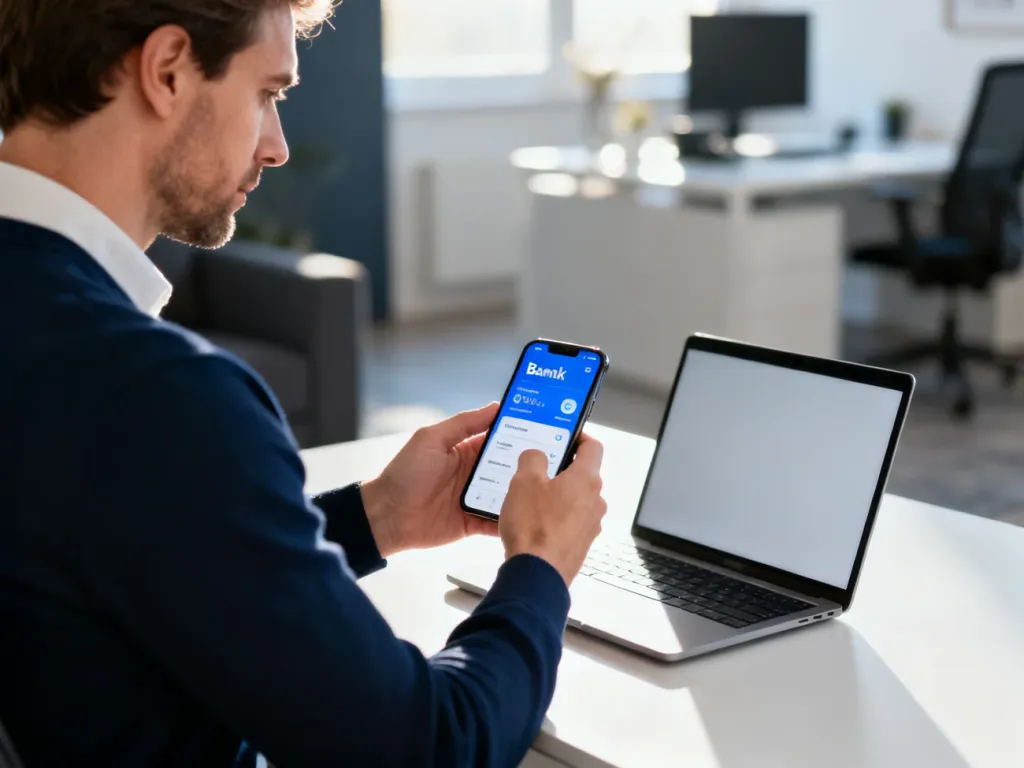
BNP Paribas logowanie – jak bezpiecznie zalogować się do banku?
Bezpieczny dostęp do bankowości internetowej BNP Paribas uzyskasz, stosując silne hasło, dwuetapowe logowanie oraz mobilną autoryzację w aplikacji banku na smartfonie. Cały proces składa się z kilku prostych kroków – sprawdź, jak je wykonać i co robić w razie problemów.
Jak aktywować pierwsze logowanie?
Przy pierwszym kontakcie z systemem konieczne jest przejście przez procedurę inicjalną. Na stronie głównej banku znajdź i kliknij przycisk Zaloguj się, a następnie wybierz bankowość internetową. Pojawi się pole do wpisania identyfikatora – znajdziesz go w umowach i dokumentach otrzymanych przy zakładaniu rachunku.
Po podaniu loginu na numer telefonu zarejestrowany do odbioru kodów SMS przyjdzie jednorazowy kod autoryzacyjny. Wpisz go w odpowiednie miejsce, aby przejść do ustawiania własnego hasła. System podpowiada, czy wpisywane hasło jest wystarczająco mocne – warto skorzystać z tych wskazówek, bo właśnie od siły hasła zaczyna się bezpieczeństwo konta.
Kolejny etap to wybór dodatkowej warstwy ochrony. Możesz zostać przy logowaniu jednoetapowym, ale zdecydowanie zalecamy uruchomienie dwuskładnikowego uwierzytelniania. Oznacza to, że po każdym wpisaniu hasła będziesz musiał potwierdzić tożsamość kodem SMS lub przez aplikację mobilną. Takie zabezpieczenie radykalnie utrudnia niepowołany dostęp do środków.
Dwuskładnikowe uwierzytelnianie to dziś podstawowy standard – nawet jeśli ktoś pozna twoje hasło, bez drugiego składnika (np. telefonu) nie zaloguje się na konto.
Gdy wszystkie dane zostaną wprowadzone, możesz już korzystać z serwisu. Na tym etapie warto też od razu dodać zaufane urządzenia i skonfigurować wygodną metodę autoryzacji, co opisano w kolejnych sekcjach.
Dostępne opcje potwierdzania tożsamości
Bank umożliwia kilka ścieżek logowania – od prostego hasła po uwierzytelnianie biometryczne. Dobór metody zależy od tego, jak często korzystasz z bankowości i jaki poziom wygody preferujesz. Poniższe zestawienie pomoże podjąć decyzję.
| Metoda | Jak działa | Wymagania i bezpieczeństwo |
| Hasło tradycyjne | Wpisujesz pełny ciąg znaków ustalony podczas aktywacji | Wystarczy dowolna przeglądarka; słabsza ochrona przy prostych hasłach |
| Hasło maskowane | Podajesz tylko wybrane znaki z hasła (np. 3., 7. i ostatni) | Zwiększa odporność na keyloggery; wymaga zapamiętania pełnego hasła |
| Logowanie aplikacją | Po wpisaniu loginu otrzymujesz powiadomienie push – wystarczy je otworzyć i zatwierdzić | Potrzebujesz smartfona z zainstalowaną aplikacją banku; wysoki poziom bezpieczeństwa |
| Biometria (odcisk palca, skan twarzy) | Autoryzacja odbywa się przez czytnik linii papilarnych lub rozpoznawanie twarzy w aplikacji mobilnej | Wymaga odpowiedniego czujnika w telefonie; bardzo szybka i trudna do podrobienia |
Hasło tradycyjne i maskowane
W serwisie możesz wybrać pomiędzy wpisywaniem całego hasła a jego fragmentów. Drugi wariant utrudnia przechwycenie pełnego ciągu znaków przez złośliwe oprogramowanie, bo za każdym razem pytanie o inne pozycje uniemożliwia odtworzenie całości. Nowe hasło powinno mieć minimum 8 znaków i łączyć litery, cyfry oraz symbole.
Biometria – odcisk palca i skan twarzy
W aplikacji mobilnej banku można włączyć logowanie za pomocą odcisku palca lub funkcji rozpoznawania twarzy dostępnej w telefonie. To najszybsza metoda – wystarczy jedno dotknięcie, by potwierdzić operację albo wejść na konto. Biometria działa tylko na urządzeniu, które zostało wcześniej powiązane z profilem użytkownika.
Autoryzacja mobilna i powiadomienia push
Gdy wybierzesz logowanie aplikacją, po podaniu identyfikatora otrzymasz na telefon powiadomienie push. Po otwarciu możesz zobaczyć czterocyfrowy kod, który trzeba wskazać na ekranie, aby potwierdzić, że operacja pochodzi od ciebie. To rozwiązanie łączy wygodę z wysokim poziomem bezpieczeństwa.
W przypadku przeglądarek niezaufanych pojawi się dodatkowy etap – wyświetlony zostanie czterocyfrowy numer, który musisz zaznaczyć w aplikacji. Dzięki temu nawet jeśli ktoś zdobędzie login, bez fizycznego dostępu do twojego smartfona nie przejdzie dalej.
Mobilna autoryzacja może być aktywna tylko na jednym telefonie – gdy aktywujesz ją na nowym urządzeniu, na poprzednim zostaje automatycznie wyłączona.
Jak radzić sobie z typowymi błędami logowania
Problemy z uruchomieniem serwisu bankowości internetowej najczęściej wynikają z błędu połączenia, nieaktualnej przeglądarki albo zablokowanej pamięci lokalnej. Znajomość głównych komunikatów pozwala szybko wyeliminować przeszkody.
Komunikat ładowania i przycisk odświeżania
Gdy zobaczysz ekran z napisem o ładowaniu strony, a właściwy panel się nie otwiera, najpierw sprawdź połączenie internetowe. Jeśli sieć działa poprawnie, kliknij przycisk ODŚWIEŻ, który znajduje się na tym samym ekranie. Często już to przywraca prawidłowe działanie. Przy powtarzających się kłopotach otwórz serwis w innej przeglądarce – wiele błędów wynika właśnie z konfiguracji dotychczas używanej aplikacji.
Blokada pamięci lokalnej (local storage)
Bankowość internetowa BNP Paribas do prawidłowego wyświetlenia wymaga dostępu do local storage przeglądarki. Jest to mechanizm przechowywania danych po stronie użytkownika, który podnosi bezpieczeństwo sesji. Jeśli ustawienia twojej przeglądarki zabraniają korzystania z tej funkcji, pojawi się odpowiedni komunikat, a logowanie nie będzie możliwe.
Niestety jedynym skutecznym rozwiązaniem w takim przypadku jest instalacja innego programu – którego opcje nie ograniczają local storage. Przeglądarki polecane przez bank obsługują tę technologię bez dodatkowych modyfikacji, więc zwykła zmiana aplikacji rozwiązuje problem.
Zapomniany login, hasło i zablokowane konto
Na stronie logowania znajdziesz opcje umożliwiające odzyskanie danych. Aby przypomnieć sobie login, kliknij link „Nie pamiętam loginu” i postępuj zgodnie z wyświetlanymi instrukcjami. Podobnie działa funkcja dla zapomnianego hasła – po wybraniu „Nie pamiętam hasła” system przeprowadzi cię przez procedurę resetu, wymagając potwierdzenia tożsamości.
Gdy dostęp został całkowicie zablokowany, na przykład po wielokrotnym podaniu niewłaściwych danych, skorzystaj z przycisku „Mam zablokowany dostęp”. Proces zostanie zrealizowany w kilku krokach, a do odblokowania konieczne będzie ponowne wprowadzenie kodu SMS i ustalenie nowego hasła.
Jak zmienić ustawienia bezpieczeństwa i autoryzacji
Po zalogowaniu do panelu zarządzania profilem możesz w każdej chwili dostosować sposób weryfikacji. W zakładce bezpieczeństwa znajdziesz opcje dotyczące hasła, logowania jedno- lub dwuetapowego oraz metod potwierdzania transakcji.
Aby zastąpić kody SMS mobilną autoryzacją, wejdź w Ustawienia > Bezpieczeństwo i hasło > Sposób autoryzacji, wybierz aplikację i zapisz zmiany. Pamiętaj, że przełączenie na powiadomienia push nie zmienia automatycznie metody logowania – jeśli nadal chcesz logować się przez aplikację, osobno edytuj opcję w Ustawienia > Bezpieczeństwo i hasło > Hasło i sposób logowania.
Zmiana sposobu autoryzacji zawsze wymaga potwierdzenia dotychczasową metodą – np. przejście z SMS na mobilną autoryzację musisz zatwierdzić właśnie kodem SMS.
Status urządzeń przypisanych do twojego konta sprawdzisz w sekcji zapamiętanych urządzeń mobilnych. Lista pokazuje modele telefonów, na których może działać autoryzacja. Jeśli planujesz zmienić smartfon, po prostu zaloguj się do aplikacji na nowym sprzęcie i aktywuj mobilną autoryzację – wcześniejsze urządzenie utraci wtedy uprawnienia.
Dobrym nawykiem jest też okresowe przeglądanie listy zaufanych przeglądarek i usuwanie tych, których już nie używasz. Dzięki temu minimalizujesz ryzyko dostępu z niekontrolowanych stanowisk.
Dlaczego nie otrzymujesz powiadomień autoryzacyjnych
Najczęstszym powodem ciszy w telefonie jest nieaktywna mobilna autoryzacja na tym konkretnym urządzeniu. Drugi czynnik to brak połączenia z internetem – aplikacja potrzebuje aktywnej transmisji danych, aby pobrać powiadomienie push. Oba warunki łatwo zweryfikować w ustawieniach telefonu i samej aplikacji.
Trzecia przyczyna leży w zgodach systemowych – jeżeli wyłączono wyświetlanie powiadomień dla aplikacji banku, informacje o transakcji nie pojawią się na ekranie. Nawet wtedy możesz autoryzować operację ręcznie: uruchom aplikację, a zobaczysz oczekujące potwierdzenie. Możesz też zresetować ustawienia zgód, odinstalowując i ponownie pobierając program.
Gdy żadna z powyższych rad nie zadziała, opcją awaryjną pozostaje przełączenie się na kody SMS – wykonasz to z poziomu bankowości internetowej w profilu osobistym.
Znając te podstawowe zasady i mechanizmy bezpieczeństwa, bez trudu zalogujesz się do bankowości BNP Paribas i unikniesz typowych pułapek. Pamiętaj tylko, że kluczowe jest regularne aktualizowanie aplikacji bankowej oraz przeglądarki, co zapewnia zgodność z wymogami systemu i najnowszymi standardami szyfrowania.
FAQ – najczęściej zadawane pytania
Jak wygląda pierwsze logowanie do bankowości internetowej BNP Paribas?
Należy kliknąć Zaloguj się, wpisać identyfikator z umowy i potwierdzić jednorazowym kodem SMS, po czym ustawić własne hasło i opcjonalnie aktywować dwuskładnikowe uwierzytelnianie.
Czy warto włączyć dwuskładnikowe uwierzytelnianie i dlaczego?
Tak — po haśle wymagany jest drugi składnik (SMS lub aplikacja), co znacząco utrudnia nieautoryzowany dostęp nawet przy znanym haśle.
Jakie są dostępne metody logowania w aplikacji banku?
Możesz używać tradycyjnego hasła lub maskowanego, logować się przez powiadomienie push w aplikacji albo korzystać z biometrii jak odcisk palca czy rozpoznawanie twarzy.
Co zrobić, gdy serwis pokazuje ekran ładowania i nic się nie otwiera?
Sprawdź połączenie internetowe i naciśnij przycisk ODŚWIEŻ; jeśli problem się powtarza, spróbuj innej przeglądarki.
Dlaczego logowanie może nie działać z powodu local storage i jak to naprawić?
Bank wymaga dostępu do local storage, a jeśli przeglądarka go blokuje, trzeba użyć innej przeglądarki, która obsługuje tę funkcję bez zmian ustawień.
Jak przełączyć się z kodów SMS na mobilną autoryzację?
W panelu profilu wejdź w Ustawienia > Bezpieczeństwo i hasło > Sposób autoryzacji, wybierz aplikację i zapisz zmiany, potwierdzając operację dotychczasową metodą (np. kodem SMS).
Dlaczego nie otrzymuję powiadomień push i co zrobić?
Powodem może być nieaktywna mobilna autoryzacja na tym telefonie, brak internetu lub wyłączone powiadomienia systemowe; możesz wtedy otworzyć aplikację ręcznie albo przełączyć się na kody SMS.

